저장·예약·발행 관리
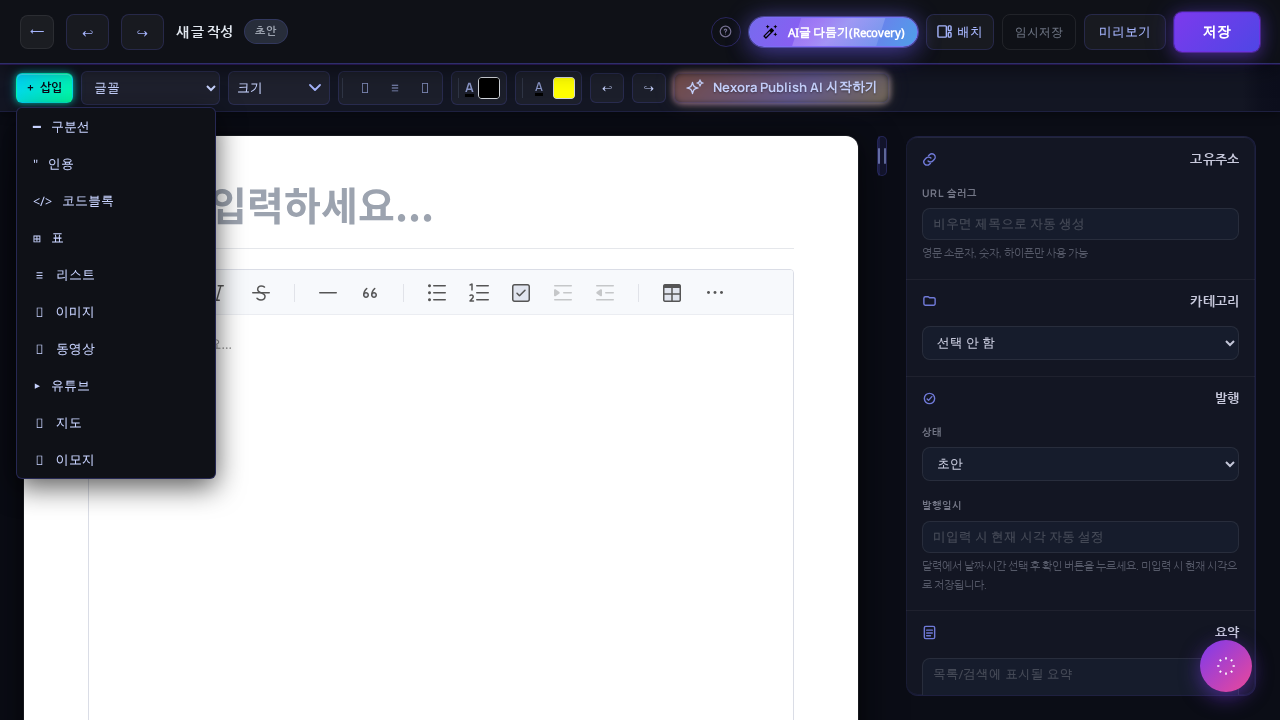
에디터 오른쪽 패널에서 임시저장·즉시발행·예약발행을 선택합니다. 자동 저장으로 실수로 글을 잃을 걱정 없이 작성할 수 있습니다.
글을 안전하게 저장하고 원하는 시점에 공개하는 방법을 안내합니다.
자동 저장과 초안 복구
에디터에서 작성 중인 내용은 자동으로 저장됩니다. 브라우저를 닫거나 실수로 페이지를 이탈해도 내용이 보존됩니다. 에디터를 다시 열면 "자동 저장된 초안이 있습니다" 안내가 표시됩니다. 클릭하면 작성하던 내용을 바로 이어서 쓸 수 있습니다.
임시저장 — 초안 상태로 보관
오른쪽 패널의 발행 상태를 "임시저장"으로 선택하고 저장하면 블로그에 공개되지 않고 비공개 상태로 보관됩니다. 글 관리 목록에서 언제든지 다시 열어 이어 작성할 수 있습니다.
미리보기 — 발행 전 확인
에디터 상단 "미리보기" 버튼을 클릭하면 현재 작성 중인 글을 새 창에서 미리 볼 수 있습니다. 발행하기 전에 레이아웃·이미지 위치·서식을 확인하는 데 사용합니다. 미리보기는 실제 공개된 것이 아닙니다.
즉시 발행
오른쪽 패널의 발행 상태를 "발행"으로 바꾸고 "저장" 버튼을 클릭하면 즉시 블로그에 공개됩니다. 발행 전 카테고리와 대표이미지가 설정됐는지 확인하세요.
예약 발행
발행 상태를 "예약 발행"으로 선택하면 날짜와 시간을 지정할 수 있습니다. 지정한 시각이 되면 자동으로 블로그에 공개됩니다. 미리 여러 글을 작성해두고 원하는 날에 배포할 때 유용합니다.
발행 후 수정
발행된 글은 글 관리 목록에서 선택해 다시 편집할 수 있습니다. 수정 후 저장하면 발행 상태가 유지된 채로 내용이 즉시 업데이트됩니다. 발행 상태를 "임시저장"으로 바꾸면 블로그에서 비공개로 전환됩니다.
예약 발행을 활용하면 주말이나 특정 시간대에 맞춰 자동으로 공개할 수 있습니다.
발행 전 미리보기로 모바일 레이아웃도 확인하세요.
발행 상태를 "발행"으로 바꾸면 즉시 공개됩니다. 예약발행을 원하면 상태를 "예약 발행"으로 선택하고 날짜를 지정하세요.