에디터 기본 사용법
넥소라 에디터는 왼쪽 본문 영역과 오른쪽 AI 도우미·발행 패널로 나뉩니다. 제목과 본문을 입력하고, 서식 툴바와 오른쪽 패널로 발행까지 이어지는 흐름을 안내합니다.
에디터 화면 구조를 먼저 파악하면 글 작성·수정·발행 과정을 더 빠르게 진행할 수 있습니다.
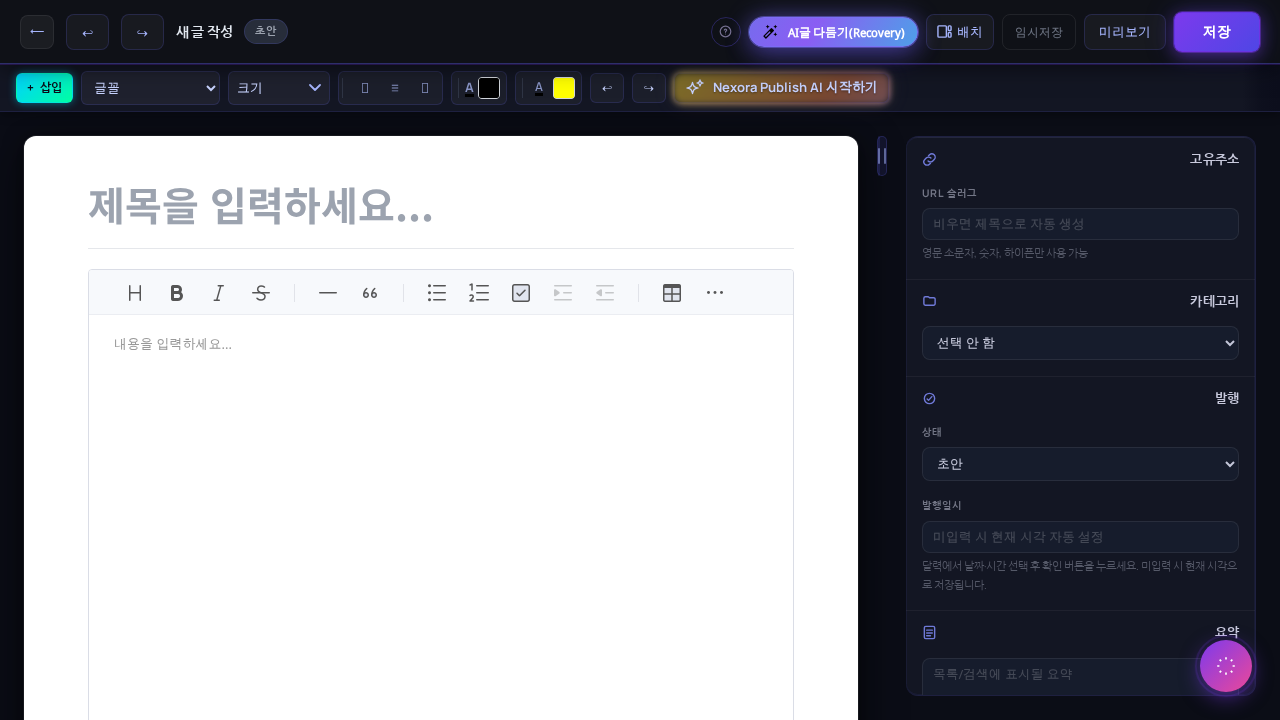
화면 구성
에디터 화면은 크게 두 영역으로 나뉩니다. • 왼쪽: 제목 입력란 + 본문 에디터 • 오른쪽: AI 도우미 패널(기본) / 발행·카테고리·SEO 패널(탭 전환) 오른쪽 상단 탭을 클릭해 AI 도우미와 발행 설정 패널을 오갈 수 있습니다.
제목과 본문 입력
상단 제목 입력란에 글 제목을 입력하고, 아래 본문 영역에 내용을 작성합니다. 본문 영역을 클릭하면 커서가 위치하며 바로 입력할 수 있습니다. 에디터 기본 모드는 WYSIWYG입니다. 상단 툴바에서 굵게(B), 기울임(I), 헤딩(H1–H6), 링크 버튼으로 서식을 지정합니다. 우상단 토글로 마크다운 원문 모드로 전환할 수도 있습니다.
이미지와 미디어 삽입
이미지를 삽입하는 가장 빠른 방법은 본문 영역에 파일을 드래그 앤 드롭하는 것입니다. 파일 선택창 없이 바로 업로드됩니다. 유튜브, 동영상, 지도 등 다양한 미디어는 [+삽입] 버튼으로 추가합니다. 10가지 타입의 상세한 사용법은 에디터 서식 삽입 가이드를 참고하세요.
미리보기
에디터 상단 "미리보기" 버튼을 클릭하면 현재 작성 중인 본문을 새 창에서 확인할 수 있습니다. 발행 전 레이아웃·서식·이미지 위치를 미리 점검하세요.
오른쪽 패널 — 발행 설정
오른쪽 패널의 발행 탭에서 다음 항목을 설정합니다. • 고유주소(슬러그) — URL에 사용되는 주소 • 카테고리 — 글 목록 탭 필터에 반영 • 발행 상태 — 임시저장 / 발행 / 예약발행 • 요약(excerpt) — 글 목록 카드에 표시되는 짧은 설명 • 대표이미지 — 카드 썸네일, SNS 공유 미리보기에 사용 • SEO 메타정보 — 제목·설명·키워드 발행 전 카테고리와 대표이미지는 반드시 확인하세요.
AI 도우미와 함께 쓰기
오른쪽 AI 도우미 패널에서 주제를 입력하고 "초안 생성하기"를 누르면 AI가 본문 구조와 내용을 자동으로 작성합니다. 본문을 직접 쓰다가 막히는 부분에 "내용 이어쓰기"나 "개선"을 활용해도 됩니다. 자세한 사용법은 AI 도우미 기본 기능 가이드를 참고하세요.
자동 저장
에디터에서 작성 중인 내용은 자동으로 저장됩니다. 실수로 브라우저를 닫거나 페이지를 이탈해도 내용이 보존됩니다. 다시 에디터를 열면 "자동 저장된 초안이 있습니다" 안내가 나타납니다.
대표이미지는 글 목록 카드와 SNS 공유 썸네일에 사용됩니다. 설정하지 않으면 카드에 이미지가 표시되지 않습니다.
이미지를 본문 영역에 드래그 앤 드롭하면 업로드 창 없이 바로 삽입됩니다.
슬러그는 발행 후에도 변경할 수 있지만, 기존 URL로 접속하던 방문자의 링크가 끊깁니다.