디자인 설정
관리자 디자인 메뉴에서 블로그의 전체 레이아웃·테마·폰트·컬러·로고를 설정합니다. 블로그 분위기를 처음 잡거나 전체적으로 바꿀 때 사용합니다.
디자인 설정은 블로그 전체 스타일의 기반을 잡는 메뉴입니다. 세부 텍스트나 섹션 순서를 실시간으로 조정할 때는 라이브 편집을 사용합니다.
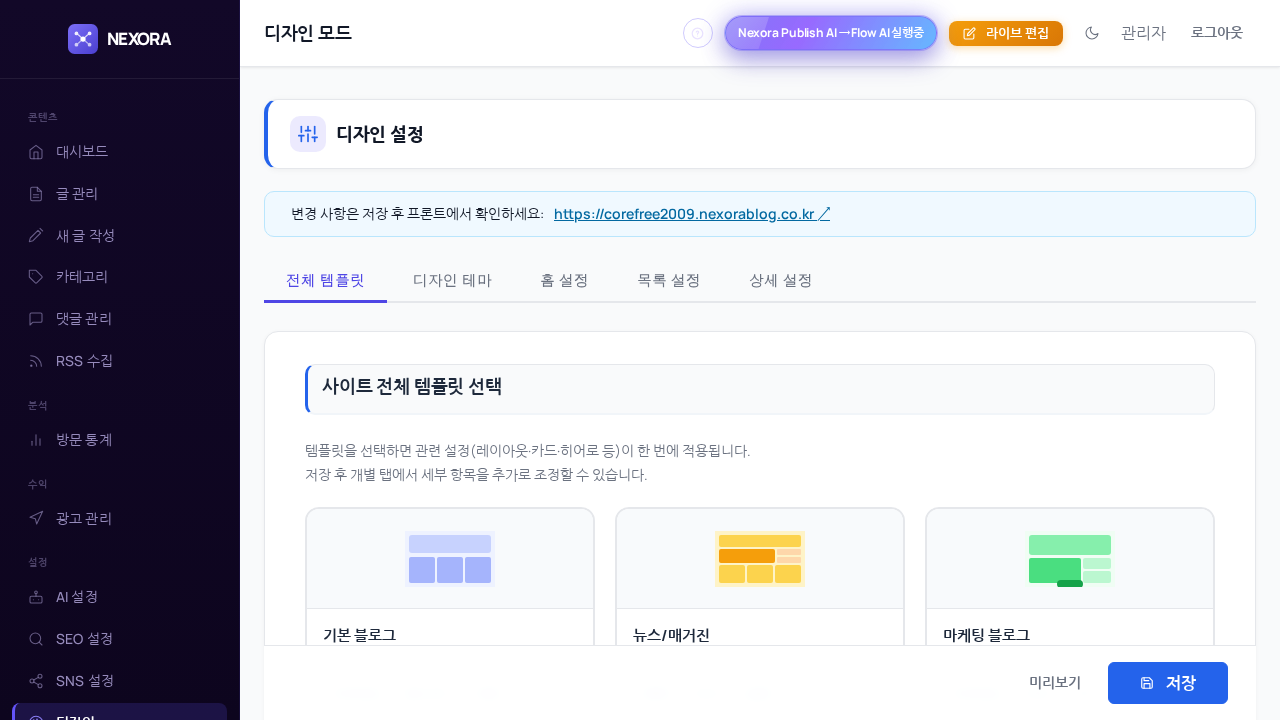
디자인 설정 진입
관리자 사이드바 설정 섹션에서 "디자인"을 클릭합니다. 탭 형태로 전체 템플릿·디자인 테마·홈 설정·목록 설정·상세 설정이 나뉘어 있습니다.
전체 템플릿 — 레이아웃 뼈대 선택
"전체 템플릿" 탭에서 블로그의 전반적인 레이아웃을 선택합니다. 기본 블로그, 뉴스, 마케팅, 포트폴리오, 맛집 소개, 제품 소개 중 하나를 고릅니다. 템플릿은 홈 화면 구조와 글 목록·상세 페이지 레이아웃에 영향을 줍니다. 블로그 성격에 맞는 템플릿을 먼저 정하세요.
디자인 테마 — 컬러·폰트·다크/라이트
"디자인 테마" 탭에서 라이트/다크 모드를 선택하고 포인트 컬러를 지정합니다. 포인트 컬러는 버튼·링크·강조 요소에 적용됩니다. 폰트도 같은 탭에서 선택합니다. 나눔고딕, 나눔명조, Noto Sans KR, Pretendard 등 한글 최적화 웹폰트를 제공합니다.
홈 설정 — 로고·Hero·섹션
"홈 설정" 탭에서 블로그 로고를 업로드하고 Hero 섹션 텍스트를 입력합니다. SVG, PNG, WebP 이미지를 사용할 수 있습니다. 공지사항이나 홈 섹션 구성도 이 탭에서 관리합니다.
목록·상세 설정
"목록 설정" 탭에서 카테고리 탭 표시 여부, 글 목록 카드 스타일을 설정합니다. "상세 설정" 탭에서 글 상세 페이지 레이아웃을 변경합니다.
디자인 설정과 라이브 편집의 차이
디자인 설정 메뉴는 블로그 전체의 구조·스타일을 설정하는 곳입니다. 라이브 편집은 실제 블로그 화면을 보면서 특정 텍스트를 직접 클릭해 수정하거나, 섹션 순서를 드래그로 조정하는 도구입니다. 먼저 디자인 설정에서 전체 틀을 잡고, 세부 내용은 라이브 편집에서 다듬는 흐름으로 사용합니다.
처음 블로그를 만들 때는 전체 템플릿을 먼저 선택하고, 그 다음 컬러와 폰트를 정하는 순서로 진행하면 효율적입니다.
Pretendard 폰트는 한글 가독성이 좋고 다양한 굵기를 지원해 기술·라이프스타일 블로그에 잘 어울립니다.