에디터 서식 삽입 전체 가이드
[+삽입] 버튼으로 본문에 10가지 요소를 추가할 수 있습니다. 구분선·인용구·코드·표·목록·이미지·동영상·유튜브·지도·이모지 각각의 쓰임과 사용법을 안내합니다.
긴 글에 구분선·표·이미지 등을 적절히 배치하면 가독성이 높아지고 독자가 내용을 이해하기 쉬워집니다.
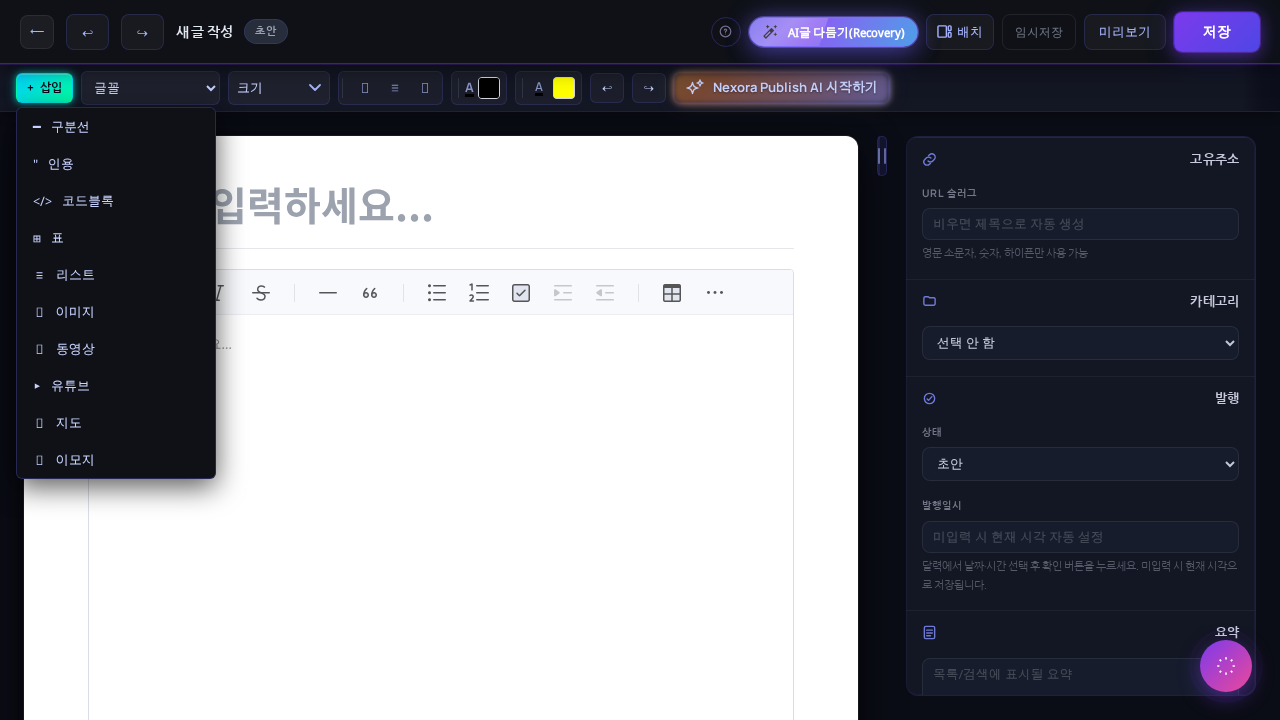
[+] 버튼 사용 방법
본문에서 새 줄로 커서를 이동하면 에디터 왼쪽에 [+] 버튼이 나타납니다. 클릭하면 삽입 가능한 10가지 요소 목록이 펼쳐집니다. 원하는 항목을 클릭하면 해당 위치에 바로 삽입됩니다.
구분선 — 섹션을 나눌 때
수평선 형태의 구분선을 삽입합니다. 글의 주제가 바뀌는 부분이나 섹션 사이에 사용하면 내용을 시각적으로 분리할 수 있습니다. 소제목(H2/H3)과 함께 사용하면 더 효과적입니다.
인용구 — 타인의 말·중요 문장을 강조할 때
인용 내용을 블록 인용 스타일로 표시합니다. 다른 글에서 가져온 문장이나 전문가 말, 강조하고 싶은 핵심 문장에 활용합니다.
코드블록 — 프로그래밍 코드·명령어
코드나 터미널 명령어를 고정폭 글꼴로 표시합니다. 언어명(python, javascript, bash 등)을 지정하면 구문 강조(syntax highlighting)가 자동으로 적용됩니다. 기술 블로그에서 자주 사용합니다.
표 — 비교·정형 데이터
행과 열로 구성된 표를 삽입합니다. 제품 비교, 스펙 정리, 요금제 표 등 정형화된 데이터를 정리할 때 유용합니다.
목록 — 항목을 나열할 때
순서 있는 목록(번호 목록)과 순서 없는 목록(불릿·점 목록)을 삽입합니다. 단계별 절차나 여러 항목을 나열할 때 단락 글보다 보기 쉽습니다.
이미지 — 사진·그래픽 삽입
파일을 업로드하거나 외부 URL로 이미지를 삽입합니다. 업로드하는 가장 빠른 방법은 에디터 영역에 이미지 파일을 드래그 앤 드롭하는 것입니다. [+삽입 > 이미지]를 통해 파일 선택창을 열어 업로드할 수도 있습니다.
동영상 파일 — MP4 등 업로드
MP4 등 동영상 파일을 직접 업로드해 본문에 삽입합니다. 유튜브에 올리지 않고 파일로 바로 게시하고 싶을 때 사용합니다.
유튜브 — 영상 임베드
유튜브 영상 URL을 입력하면 본문에 플레이어 형태로 임베드됩니다. 방문자가 블로그를 떠나지 않고 영상을 볼 수 있습니다.
지도 — 위치 정보 삽입
특정 위치의 지도를 본문에 삽입합니다. 맛집 소개, 행사 장소 안내, 여행 블로그 등에서 유용합니다. 주소나 좌표를 입력해 위치를 지정합니다.
이모지 — 표정·기호 삽입
이모지 선택기에서 원하는 이모지를 골라 본문에 삽입합니다. 글의 톤을 부드럽게 하거나 특정 내용을 강조할 때 활용합니다.
긴 글에는 구분선과 소제목(H2/H3)을 함께 쓰면 독자가 내용을 훑어보기 쉬워집니다.
이미지를 본문 영역에 드래그 앤 드롭하면 [+삽입] 없이도 바로 업로드됩니다.
코드블록에 언어명을 지정하면 구문 강조가 자동 적용됩니다. javascript, python, bash 등을 지원합니다.