라이브 편집 모드
실제 블로그 화면을 보면서 텍스트·섹션 순서를 직접 수정합니다. 수정 결과가 블로그 화면에 바로 반영되어 저장 전에 확인할 수 있습니다.
라이브 편집은 블로그가 실제로 어떻게 보이는지 확인하면서 세부 내용을 조정할 때 사용합니다. 전체 구조·테마·폰트 변경은 디자인 설정 메뉴에서 합니다.
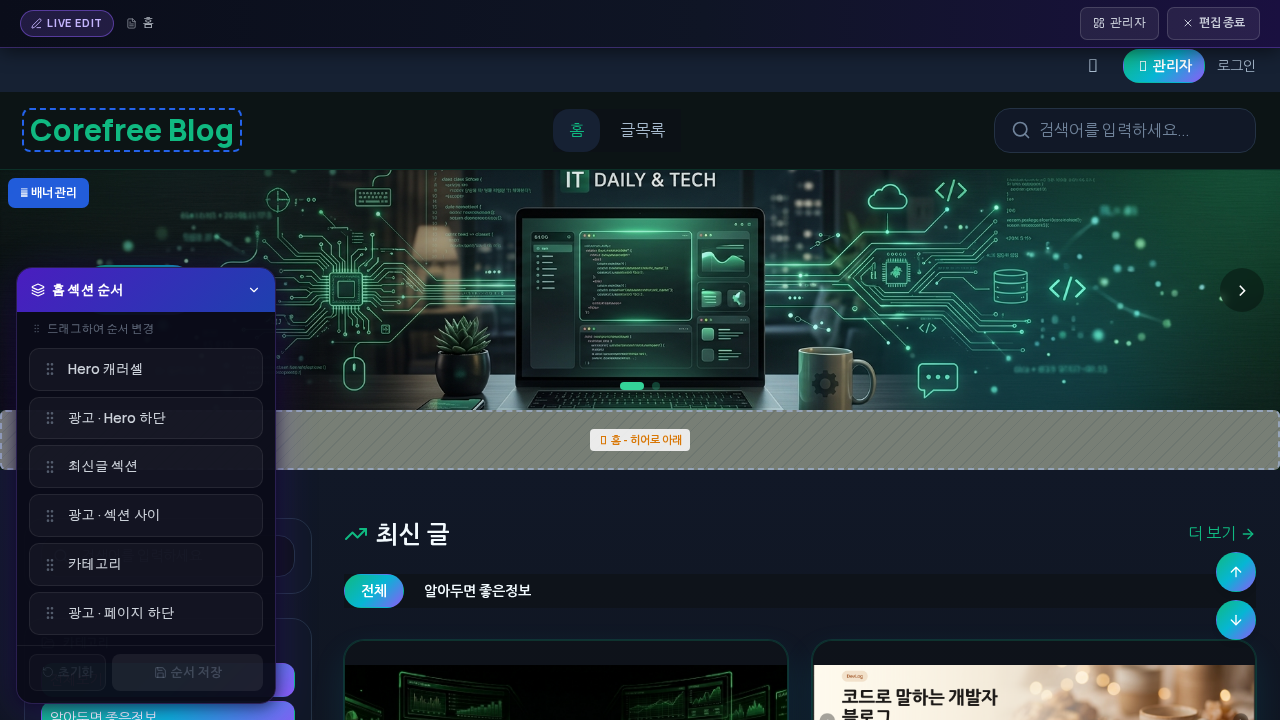
라이브 편집 모드 진입
관리자 사이드바 하단에 고정된 "라이브 편집" 버튼을 클릭합니다. 블로그 프론트가 편집 모드로 열립니다. 관리자 계정으로 로그인된 상태에서만 편집 모드가 활성화됩니다. 로그아웃 상태에서는 일반 방문자와 동일하게 보입니다.
편집 가능한 요소 클릭
라이브 편집 모드에서 수정할 수 있는 텍스트 요소에는 편집 표시가 나타납니다. 해당 요소를 클릭하면 오른쪽 패널에 편집 입력창이 열립니다. 텍스트를 입력하면 블로그 화면에 실시간으로 반영됩니다.
섹션 순서 조정
홈 페이지에 있는 각 섹션(Hero, 최신 글, 공지 등)의 순서를 드래그로 바꿀 수 있습니다. 섹션 왼쪽의 드래그 핸들을 잡고 원하는 위치로 이동합니다.
수정 후 저장
오른쪽 패널의 "저장" 버튼을 클릭해야 변경 내용이 서버에 반영됩니다. "취소"를 누르면 저장하지 않은 변경이 원래대로 돌아갑니다. 저장 후에는 일반 방문자 화면에서도 수정된 내용이 보입니다.
라이브 편집이 편한 상황
다음 상황에서 라이브 편집을 활용합니다. • 홈 화면 소개 문구를 바꾸고 싶을 때 • 섹션 순서를 달리 해보고 싶을 때 • 실제 화면에서 어떻게 보이는지 직접 확인하면서 글자를 다듬을 때
라이브 편집 모드에서 수정한 내용은 저장 버튼을 눌러야 반영됩니다. 탭을 닫으면 미저장 내용은 사라집니다.
전체 테마·폰트·컬러 변경은 라이브 편집이 아니라 관리자 > 디자인 메뉴에서 합니다.