블로그 검색 기능
방문자는 글 목록 페이지(/posts)에 있는 검색창에서 키워드를 입력해 원하는 글을 찾습니다. 카테고리 탭과 함께 사용하면 더 정확하게 글을 찾을 수 있습니다.
블로그 방문자 시점에서 검색 기능이 어떻게 동작하는지 파악합니다. 글이 많아질수록 검색이 방문자 경험에 중요한 역할을 합니다.
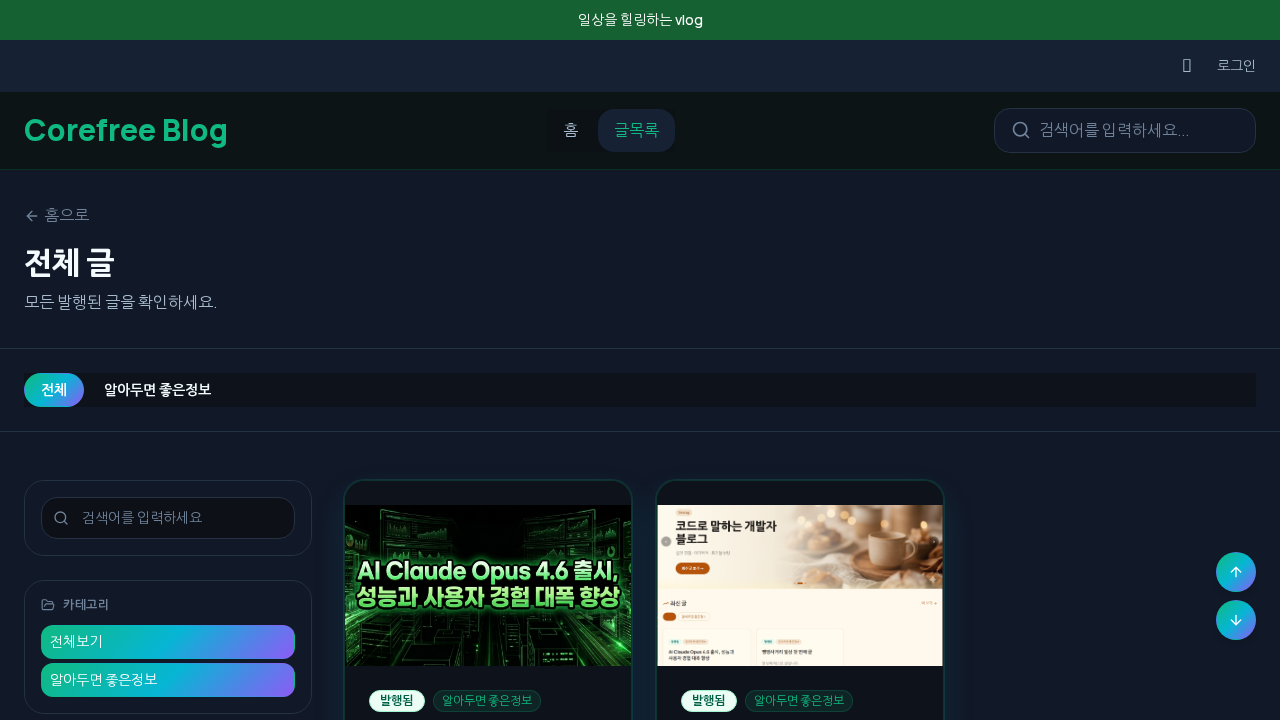
검색창 위치와 진입
블로그 상단 네비게이션에서 "글목록"을 클릭하면 /posts 페이지로 이동합니다. 페이지 상단에 "검색어를 입력하세요..." 검색창이 있습니다. 이 검색창은 방문자 누구나 사용할 수 있으며 로그인이 필요 없습니다.
키워드 검색
검색창에 키워드를 입력하면 해당 키워드가 포함된 글이 목록에 표시됩니다. 검색 결과 상단에 "키워드 검색 결과입니다."라는 안내가 함께 나타납니다. 검색어를 지우면 전체 글 목록으로 돌아옵니다.
카테고리 탭 필터
검색창 아래에는 카테고리 탭이 있습니다. 탭을 클릭하면 해당 카테고리의 글만 표시됩니다. 검색과 카테고리 탭을 함께 사용하면 특정 카테고리 안에서 키워드로 글을 좁혀 찾을 수 있습니다.
검색 URL 구조
검색어를 입력하면 URL이 /posts?q=키워드 형태로 바뀝니다. 이 URL을 직접 공유하면 특정 키워드 검색 결과를 바로 안내할 수 있습니다. 예시: 블로그주소/posts?q=AI글쓰기
검색이 잘 되려면
검색은 글 제목과 본문 내용에서 키워드를 찾습니다. 글을 발행할 때 본문에 독자가 검색할 만한 단어를 자연스럽게 포함하면 검색 결과에 더 잘 나타납니다.
검색창은 관리자가 아닌 방문자 화면(/posts)에 있습니다. 관리자 화면에서는 글 관리 목록의 필터 기능을 사용하세요.
글이 많아질수록 검색 기능이 중요해집니다. 카테고리 분류와 함께 관리하면 방문자가 원하는 글을 더 쉽게 찾습니다.