관리자 대시보드 둘러보기
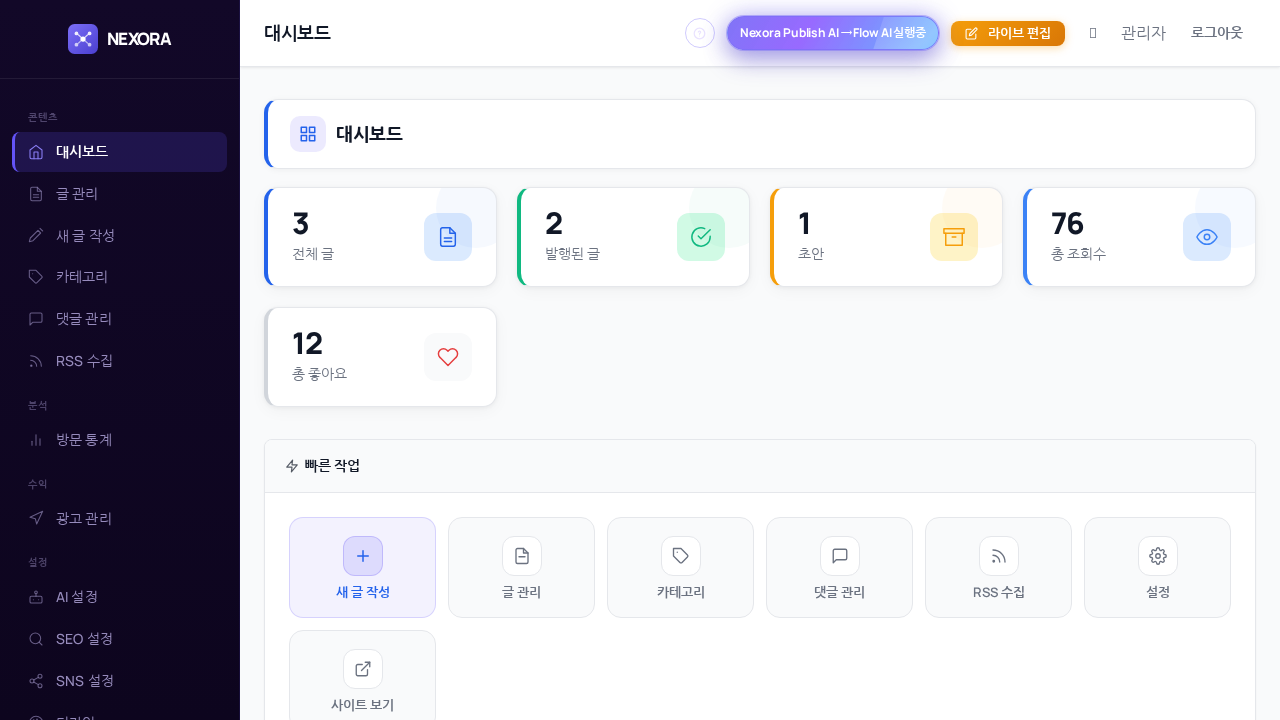
관리자 화면에 처음 들어오면 대시보드가 기본으로 표시됩니다. 빠른 작업 카드와 사이드바 메뉴로 글 작성·운영·설정 작업을 바로 시작할 수 있습니다.
관리자 화면에서 어떤 메뉴가 어디에 있는지 파악하면 블로그 운영 속도가 빨라집니다.
관리자 진입
블로그 주소 뒤에 /admin을 붙여 접속합니다. 예: my-blog.nexorablog.co.kr/admin 로그인되지 않은 상태라면 자동으로 로그인 페이지로 이동합니다. 가입 시 사용한 Google 또는 Facebook 계정으로 로그인하면 관리자 화면으로 진입합니다.
대시보드 메인 — 처음 들어왔을 때 보이는 것
대시보드 메인 화면에는 다음이 표시됩니다. • 빠른 작업 카드 — 새 글 작성, 글 관리, 카테고리, 댓글, RSS 수집, 설정으로 바로 이동 • 최근 7일 방문 현황 그래프 • 최신 글 목록 • SEO 설정 체크리스트 처음 접속했다면 빠른 작업 카드에서 "새 글 작성"을 눌러 첫 글을 시작하거나, "카테고리"를 클릭해 카테고리를 먼저 만들어도 됩니다.
사이드바 메뉴 구성
왼쪽 사이드바는 4개 섹션으로 나뉩니다. • 콘텐츠: 대시보드, 글 관리, 새 글 작성, 카테고리, 댓글 관리, RSS 수집 • 분석: 방문 통계 • 수익: 광고 관리 • 설정: AI 설정, SEO 설정, SNS 설정, 디자인, 커스텀 도메인
가장 자주 쓰는 메뉴
블로그를 운영할 때 자주 들어가는 메뉴는 다음 순서입니다. 1. 새 글 작성 — 글 쓸 때마다 2. 글 관리 — 발행된 글 수정, 임시저장 글 확인 3. 댓글 관리 — 방문자 댓글 확인·답변 4. 방문 통계 — 방문자 수 추이 확인 5. 디자인 — 블로그 외관 변경 시 처음 설정할 때는 카테고리 → 디자인 → AI 설정 순으로 보는 것을 권장합니다.
라이브 편집과 사이트 보기
사이드바 하단에 두 가지 버튼이 고정되어 있습니다. • 라이브 편집 — 블로그 프론트를 편집 모드로 열어 디자인을 실시간으로 수정 • 사이트 보기 — 블로그 프론트를 새 탭에서 확인
처음에는 카테고리를 먼저 만들어두면 글을 발행할 때 분류하기 편합니다.
사이드바 하단 "사이트 보기"로 내 블로그가 방문자에게 어떻게 보이는지 수시로 확인하세요.